|
|
第一部分:汽车电子测试行业前景
1.1 汽车电子行业发展趋势
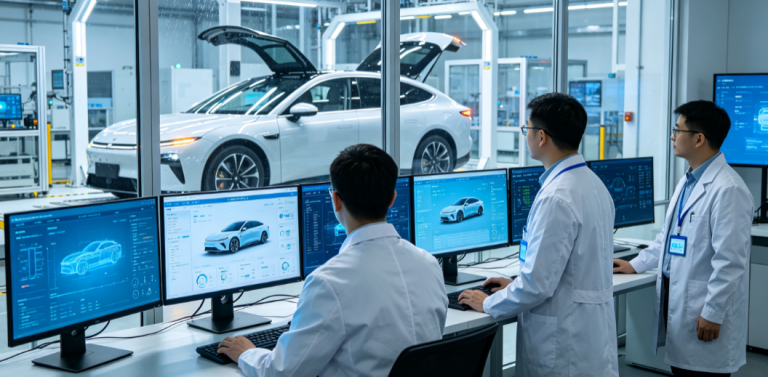
汽车行业正经历百年未有之大变局,核心驱动力来自三大趋势:
- 电动化
:新能源汽车(纯电、插混、增程)渗透率持续攀升,电池管理系统(BMS)、电机控制器(MCU)、整车控制器(VCU)等核心电子模块的需求爆发式增长。 - 智能化
:高级驾驶辅助系统(ADAS)、自动驾驶、智能座舱等技术飞速发展,车载计算平台、传感器融合、AI 算法等对测试提出了全新挑战。 - 网联化
:V2X(车与万物互联)、OTA 升级、车载以太网等技术让汽车成为一个”移动的智能终端”,车载通信协议日益复杂。
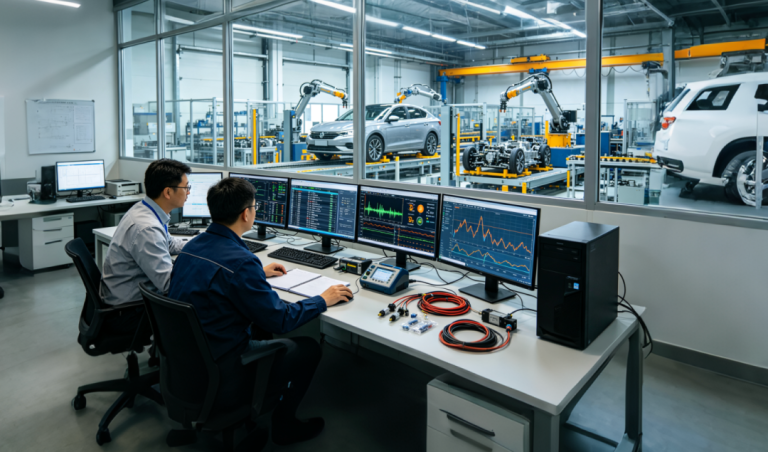
简而言之,汽车正在从”机械产品”变成”电子产品”。一台现代智能汽车上包含 70-100 个 ECU(电子控制单元),它们通过 CAN、LIN、FlexRay、Ethernet 等总线网络互相通信。这些 ECU 和总线的正确性,直接关系到车辆的安全和功能——而验证它们的工作,正是汽车电子测试工程师的职责。
1.2 市场需求与人才缺口
根据行业数据,中国汽车电子测试人才缺口保守估计在 5-10 万人以上,主要原因包括:
-
新能源汽车和智能网联汽车的快速增长催生大量测试岗位 -
高校相关专业课程体系中缺乏系统性的汽车电子测试教学 -
现有从业人员中具备总线工具实操能力(CANoe、CANalyzer 等)的工程师比例不高 -
自动驾驶、车载以太网等新领域对测试技能的要求更高,复合型人才稀缺
这意味着,只要你掌握了核心技能,找工作并不困难。很多企业对初级测试工程师的学历要求并不苛刻,本科即可,相关专业优先,甚至有些岗位接受大专学历加实操能力。
1.3 职业发展路径
|
|
|
|
|
|
|---|---|---|---|---|
|
|
|
|
|
|
|
|
|
|
|
|
|
|
|
|
|
|
|
|
|
|
|
|
|
|
|
|
|
|
注意:以上薪资数据仅供参考,实际薪资受公司规模、所在城市、个人能力等因素影响。新能源车企和头部 Tier1(一级供应商)通常薪资更高。
第二部分:汽车电子测试岗位主要技能及学习规划
2.1 必备基础技能
汽车电子基础知识
- CAN 总线
:Controller Area Network,车载最主流的通信总线,理解其报文结构(ID、DLC、Data)和仲裁机制 - LIN 总线
:Local Interconnect Network,低速低成本辅助总线,用于车窗、座椅等简单控制 - 车载以太网
:新一代高速总线,用于 ADAS、自动驾驶域的高带宽数据传输 - ECU 基本概念
:了解什么是电子控制单元,它如何通过传感器接收信号、通过执行器执行动作 - 传感器与执行器
:温度传感器、加速度传感器、电机、阀门等常见车载元器件
测试理论基础
-
测试用例设计方法(等价类划分、边界值分析、状态迁移等) -
测试流程(需求分析 – 测试计划 – 用例设计 – 执行 – 报告 – 缺陷跟踪) -
缺陷管理工具的基本使用(Jira、Bugzilla 等)
计算机基础
-
Windows 系统基本操作(文件管理、环境变量配置、驱动安装) -
Office 办公软件(Excel 是重中之重,数据筛选、函数公式要熟练) -
基本的命令行操作
2.2 核心专业技能
- 总线测试工具使用
:以 CANoe 为核心,这是日常工作最依赖的工具 - 诊断协议
:UDS(ISO 14229)是必学内容,OBD-II(SAE J1979)也需要了解 - 测试脚本编写
:CAPL(Communication Access Programming Language)是CANoe 的内置脚本语言,用于自动化测试 - 测试报告撰写
:清晰、规范的测试报告是体现专业性的重要环节
2.3 三个月入门学习规划
|
|
|
|
|
|---|---|---|---|
|
|
|
2. DBC 文件格式学习 3. 测试理论基础 4. CANoe 软件安装与界面熟悉 |
|
|
|
|
2. 报文监控与分析(Trace、Graphics) 3. 报文发送与仿真(IG、SG) 4. 基础 CAPL 脚本编写 |
|
|
|
|
2. CANoe 诊断功能配置与使用 3. OBD-II 基础操作 4. 实战项目练习 5. 测试报告撰写 |
|
提示:如果你是零基础转行,建议在第1个月先找一本教材书或在线教程打好理论基础。B 站上有很多免费的视频教程可以作为入门参考。
第三部分:CANoe 工具使用详解
3.1 CANoe 工具介绍
什么是 CANoe?
CANoe(CAN open environment)是德国 Vector 公司开发的一款专业的总线开发、仿真、测试和分析工具。它是全球汽车电子行业中使用最广泛的总线工具,几乎可以说是该领域的”行业标准”。简单理解:CANoe 就像是汽车总线世界的”瑞士军刀”——你能想到的总线相关操作,它基本都能做。
主要版本
|
|
|
|
|---|---|---|
|
|
|
|
|
|
|
|
|
|
|
|
|
|
|
|
运行环境要求
-
操作系统:Windows 10/11(64 位) -
内存:推荐 16GB 以上(32GB 更佳) -
硬盘:SSD,至少 20GB 可用空间 -
硬件接口:VN1630、VN1640、VN8900 等系列 Vector 硬件(纯仿真模式除外)
注意:CANoe 的正版许可证费用较高(Full 版一年授权约十几万),但 Vector 提供了 30 天免费试用。学习阶段建议使用 CANoe4SW SE 或 DEMO 版。本文所有操作基于 CANoe 11.0 及以上版本。
3.2 CANoe 在汽车电子测试中的主要工作
|
|
|
|
|---|---|---|
|
|
|
|
|
|
|
|
|
|
|
|
|
|
|
|
|
|
|
|
3.3 核心功能一:报文分析
 图片引自微信公众号,扫码关注阅读原文
报文分析是 CANoe 最基础、最常用的功能。无论你是做功能测试还是诊断测试,第一步通常是”看报文”——弄清楚总线上到底在传什么数据。
步骤 1:创建新的 CANoe 工程
|
注意:工程文件路径中不要包含中文字符,否则可能导致 DBC 文件加载失败或脚本编译错误。这是新手最常踩的坑之一。
步骤 2:加载 DBC 数据库文件
|
DBC(Database Container)文件是描述 CAN 总线报文和信号定义的数据库文件。没有DBC,你只能看到十六进制数据;有了DBC,CANoe就能自动把数据解析成有意义的物理量(如车速 60km/h、发动机转速 3000rpm)。
|
/* DBC 文件中信号定义的示例 */
BO_ 256 EngineData: 8 Vector__XXX
 SG_ EngineSpeed : 0|16@1+ (0.1,0) [0|6500] "rpm" Vector__XXX
 SG_ EngineTemp  : 16|8@1+ (1,-40) [-40|215] "degC" Vector__XXX
SG_ VehicleSpeed: 32|16@1+ (0.01,0) [0|300] "km/h" Vector__XXX提示:如果 DBC 加载后看不到报文,检查:CAN 通道波特率是否和 DBC 中定义的一致;DBC 文件格式是否完整(可用 CANdb++ 编辑器打开检查)。
步骤 3:连接硬件接口并启动总线
|
注意:使用 CANoe4SW SE(纯软件版)不需要硬件也能运行,CANoe 会使用”虚拟总线”进行仿真,适合学习练习。
步骤 4:Trace 窗口的使用
图片引自微信公众号,扫码关注阅读原文|
Trace 窗口是最核心的报文监控窗口,相当于一个”总线监听器”。 打开 Trace 窗口:菜单 Desktop – Trace – CAN Trace。默认显示 Time、Ch、ID、Dir、Name、Data 等列。 查看原始报文和解析后的信号:
过滤报文:点击 Filter 按钮(漏斗图标),可按 ID(如 触发条件:点击 Trigger 按钮,设置如 保存和回放:保存使用 File – Export – Logging(.asc/.blf 格式);回放使用 File – Replay。 |
经验分享:实际工作中,回放功能非常有用。比如试车时录了一段日志,回来后发现 Bug,可以在实验室反复回放定位问题,不用每次都去车上复现。
步骤 5:Graphics 窗口的使用
图片引自微信公众号,扫码关注阅读原文|
Graphics 窗口以图形方式显示信号值随时间的变化趋势。
|
3.4 核心功能二:报文编辑与发送
在测试中经常需要主动发送报文来模拟某些 ECU 的行为。比如测试”仪表盘在收到车速=120km/h 时是否正确显示”,就需要手动发送包含车速 120 的报文。
步骤 1:Interactive Generator 发送单条报文
图片引自微信公众号,扫码关注阅读原文
|
步骤 2:原始模式编辑
|
如果 DBC 中没有定义报文,使用原始模式:IG 窗口点击 Add – Raw Frame,手动输入 ID(如 |
注意:使用原始模式需自己理解每个字节的含义。建议优先使用 DBC 方式,更直观且不容易出错。
步骤 3:设置发送周期
|
在 IG 窗口选中报文,属性面板找到 Cycle Time,设置为 |
提示:实际 CAN 网络中,大部分报文以固定周期发送(如发动机数据通常 10ms)。设置合理周期让仿真更接近真实情况。
步骤 4:多条报文
|
在 IG 中多次点击 Add 添加多条报文,分别设置信号值和周期,勾选即可同时发送。 |
步骤 5:Signal Generator(SG)
|
SG 可按预定义模式自动改变信号值:菜单 Desktop – Generator – CAN Signal Generator 打开,Add 信号后设置模式:
|
步骤 6:应用场景
|
|
|
|
|---|---|---|
|
|
|
|
|
|
|
|
|
|
|
|
|
|
|
|
3.5 核心功能三:UDS 诊断
UDS(Unified Diagnostic Services,统一诊断服务)是汽车诊断领域最重要的协议标准(ISO 14229)。几乎所有现代车辆的 ECU 都支持 UDS。
UDS 协议基础
- 通信模型
:基于”请求-响应”的 Client-Server 架构。CANoe 是 Client,ECU 是 Server。 - 请求格式
:[SID] + [Sub-Function] + [Data] - 正响应
:[SID+0x40] + [Sub-Function] + [Data] - 负响应
:[0x7F] + [SID] + [NRC](0x11=不支持的服务,0x22=条件不满足,0x31=请求超出范围,0x33=安全访问未通过)
/* UDS 报文格式示例 */
请求:  22 F1 90          (读取 DID=F190,即 VIN 码)
正响应:62 F1 90 57...    (SID+0x40=62,返回 17 字节 VIN 码)
负响应:7F 22 11          (SID=22 服务不支持)
步骤 1:配置诊断描述文件
|
在 Setup 中 Diagnostic 节点右键 – Add Diagnostic Description…,选择 .cdd 或 .odx/.pdx 文件。该文件由 ECU 开发团队或 OEM 提供,包含所有诊断服务定义。 |
步骤 2:打开 Diagnostic Console
图片引自微信公众号,扫码关注阅读原文图:Diagnostic Console(诊断控制台)结构示意图。左侧为诊断服务树(可展开各 SID 执行操作);右侧为请求编辑器(输入十六进制报文或双击服务)和响应显示区。绿色边框表示正响应,红色边框表示负响应。操作路径:Desktop → Diagnostic → Diagnostic Console
菜单 Desktop – Diagnostic – Diagnostic Console,这是执行 UDS 诊断操作的主要界面。
步骤 3:常用 UDS 服务操作
(1)10 服务 – 会话控制(DiagnosticSessionControl)
|
|
|
|
|---|---|---|
|
|
|
|
|
|
|
|
|
|
|
|
在 Diagnostic Console 展开 “Session Control”,双击 “Extend Diagnostic Session” 或直接发送 10 03,正响应为 50 03。
提示:很多诊断服务需在扩展会话下才能执行。收到 NRC=0x12 时,很可能是会话模式不对。
(2)27 服务 – 安全访问(SecurityAccess,Seed & Key)
安全访问用于保护敏感操作(如写入数据、刷写软件),需要通过 Seed & Key 两步验证机制:
-
请求 Seed:发送 27 01 -
ECU 返回 Seed,如 67 01 A3 B7 C2 5D(4 字节 Seed) -
使用厂商提供的算法将 Seed 计算为 Key -
发送 Key: 27 02 4F 2A 91 D3 -
Key 正确则返回 67 02,解锁成功
请求:  27 01                 -- 请求 Seed
响应:  67 01 A3 B7 C2 5D      -- ECU 返回 Seed
(用算法将 Seed 计算为 Key)
请求:  27 02 4F 2A 91 D3      -- 发送计算后的 Key
响应: 67 02 -- 解锁成功注意:Seed & Key 算法是厂商机密,由 ECU 开发团队提供。有些测试用 ECU 的 Seed 固定为全零,方便调试。
(3)22 服务 – 读取数据标识(ReadDataByIdentifier)
展开 Diagnostic Console 中的 “Read Data By Identifier”,选择 DID(如 F190=VIN 码)。或直接发送 22 F1 90,正响应 62 F1 90 57...(返回 17 字节 VIN 码)。
经验分享:每次测试开始时,建议先用 22 服务读取 ECU 软件版本号,确认被测版本正确。这是很多有经验的测试工程师的习惯。
(4)2E 服务 – 写入数据标识(WriteDataByIdentifier)
确保已进入扩展会话并通过安全访问。展开 “Write Data By Identifier” 选择 DID 和数据。例如写入 VIN:2E F1 90 57...,正响应 6E F1 90。
注意:2E 服务写入通常需要先通过 27 安全访问,否则返回 NRC=0x33(安全访问未通过)。
(5)14 服务 – 清除故障码(ClearDiagnosticInformation)
在 Diagnostic Console 找到 “Clear Diagnostic Information”,双击执行。或发送 14 FF FF FF(清除所有故障码),正响应 54 FF FF FF。
注意:清除故障码操作不可逆!建议清除前先用 19 服务记录当前故障码。
(6)19 服务 – 读取故障码(ReadDTCInformation)
|
|
|
|
|---|---|---|
|
|
|
19 01 |
|
|
|
19 02 08
|
|
|
|
19 04 DTC_H DTC_L |
|
|
|
19 06 DTC_H DTC_L REC |
DTC(Diagnostic Trouble Code)为 4 字节:前 3 字节是故障编码,最后 1 字节是故障状态。如 C0 23 10 01,其中 C0 23 10 是 DTC 编码,01 表示故障已确认(confirmed)。
保存诊断日志
-
在 Diagnostic Console 工具栏点击 Logging 按钮,设置日志文件路径 -
执行诊断操作后,日志自动记录所有请求和响应 -
日志可用于后续分析、问题排查和测试报告
UDS 其他常用服务速查
|
|
|
|
|---|---|---|
|
|
|
|
|
|
|
|
|
|
|
|
|
|
|
|
|
|
|
|
|
|
|
|
|
|
|
|
经验分享:3E 服务在刷写过程中非常重要。ECU 进入编程会话后通常有超时机制(如 5 秒),必须定期发送 3E 服务保活,否则 ECU 会自动退回到默认会话,刷写中断。
3.6 核心功能四:OBD 诊断
OBD-II 协议简介
OBD-II(On-Board Diagnostics II)是基于 SAE J1979 标准的车载诊断协议,最初是为了监控车辆排放相关系统而设计的。与 UDS 不同,OBD-II 是强制标准化的——所有在中国、美国、欧洲销售的汽车都必须支持 OBD-II。因此,OBD-II 的服务集相对固定,不像 UDS 那样可以根据厂商需求灵活扩展。
CANoe 中配置 OBD 功能
-
在 Setup 中 Diagnostic 节点右键 – Add Diagnostic Description… -
选择支持 OBD-II 的描述文件(.odx 或 .cdd 格式) -
确保 OBD-II 功能已启用,波特率通常为 500kbit/s
常用 OBD-II 服务
(1)01 服务 – 读取实时数据流
01 服务是 OBD 诊断中最常用的服务,用于读取 ECU 的实时运行数据。每个参数通过 PID(Parameter ID)标识:
|
|
|
|
|---|---|---|
|
|
|
|
|
|
|
|
|
|
|
|
|
|
|
|
|
|
|
|
|
|
|
|
|
|
|
|
|
|
|
|
示例:读取发动机转速,发送 01 0C,响应 41 0C 1A F8,其中 1A F8 转换为十进制 6900,乘以 0.25 = 1725 rpm。
(2)09 服务 – 读取车辆信息
09 服务用于读取车辆识别信息,最常用的是读取 VIN 码:发送 09 02,响应包含 17 字节 VIN 码。
(3)03 服务 – 读取故障码
发送 03,ECU 返回所有存储的故障码。OBD-II 故障码格式为 5 字符(如 P0301),第一位 P=动力系统,B=车身,C=底盘,U=通信。
(4)04 服务 – 清除故障码
发送 04,清除所有存储的故障码和相关数据。与 UDS 的 14 服务类似。
UDS 与 OBD 对比
|
|
|
|
|---|---|---|
|
|
|
|
|
|
|
|
|
|
|
|
|
|
|
|
|
|
|
|
|
|
|
|
|
|
|
|
|
|
|
|
提示:实际工作中,UDS 和 OBD 都会用到。在做整车诊断测试时,建议两者都掌握。OBD 更简单,可以先从 OBD 入手,再深入学习 UDS。
结语
汽车电子测试是一个技术含量高、前景广阔的领域。本文从行业认知到 CANoe 工具实操,系统地梳理了入门所需的核心知识。总结一下关键要点:
- 行业趋势向好
:电动化、智能化、网联化持续推动需求增长 - 学习路径清晰
:CAN 总线基础 – DBC 文件 – CANoe 操作 – UDS 诊断,三个月可以入门 - CANoe 是核心工具
:报文分析、报文发送、UDS 诊断、OBD 诊断,四大功能覆盖日常测试的 80% 以上场景 - 动手实践最重要
:光看不练等于白学,一定要实际操作 CANoe,创建工程、加载 DBC、发送报文、执行诊断服务
汽车电子测试工程师不是一朝一夕就能成型的,但只要方向正确、坚持学习、勤于实践,这个职业的回报是丰厚的。希望这篇文章能帮助你快速入门,少走弯路。如果在学习过程中遇到问题,欢迎随时交流。
PS:(软考即将开始,我整理了如下软考“软件评测师”的考前复习内容,供大家参考)
软件评测师考试2周冲刺指南:软件质量模型与GB/T 25000十大质量特性
软件评测师考试2周冲刺指南:测试过程与管理V模型、W模型、H模型测试阶段分类
软件评测师考试2周冲刺指南:软件度量与可靠性失效率、MTTF、MTBF、可用度计算全攻略
软件评测师考试2周冲刺指南:白盒测试覆盖率语句覆盖、分支覆盖、条件覆盖路径覆盖实例讲解